Prise en charge de plusieurs fuseaux horaires
Si votre public est réparti à travers différents fuseaux horaires, vous pouvez configurer le système pour afficher les heures dans leur propre zone horaire. Le système peut afficher le calendrier dans un autre fuseau horaire, ou il peut afficher les heures des rendez-vous dans deux zones en même temps, ou les deux.
Configuration des fuseaux horaires
Pour configurer le support des fuseaux horaires, vous devez vous assurer que le fuseau horaire de base de votre compte est correctement défini sur l’écran des Paramètres. Par défaut, le fuseau horaire est défini en fonction de votre pays, mais vous devrez peut-être l’ajuster si votre pays comprend plusieurs fuseaux horaires. L’administrateur et les utilisateurs non connectés verront les horaires dans l’agenda selon le fuseau horaire de base. Gardez à l’esprit que le fuseau horaire de base influence les informations envoyées vers et importées depuis des programmes d’agenda connectés tels qu’Outlook ou Google Agenda. Les horaires de rendez-vous transmis via webhooks à d’autres services web sont également impactés.
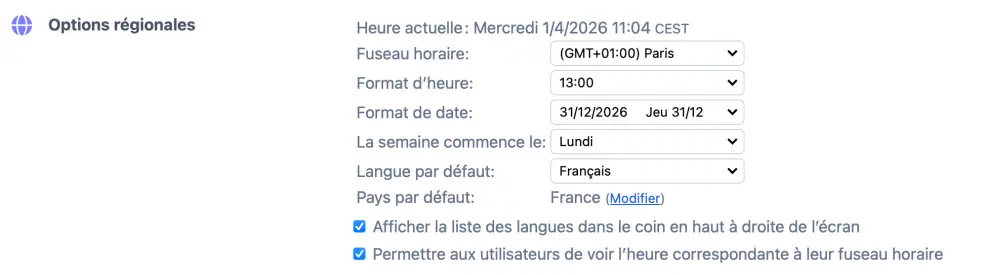
Lorsque vous cochez l’option , un ensemble d’options apparaît. Celles-ci vous permettent de spécifier si l’ensemble de l’agenda doit être affiché dans le fuseau horaire de l’utilisateur et/ou si les horaires des rendez-vous doivent être affichés dans les deux fuseaux horaires ou un seul.
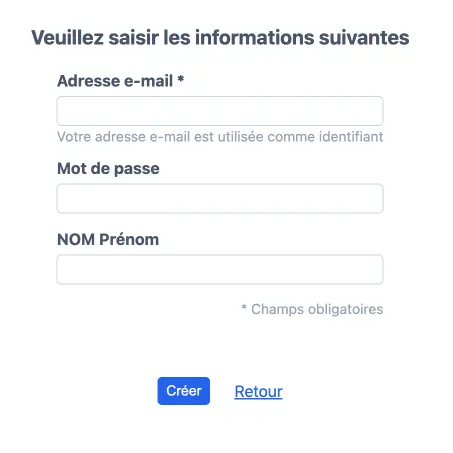
Une fois une option de fuseau horaire configurée, chaque utilisateur verra un paramètre de fuseau horaire supplémentaire lors de son inscription. Les utilisateurs existants peuvent modifier leur fuseau horaire via le lien Vos paramètres situé dans le coin supérieur droit de la page de l’agenda. Vous pouvez consulter et modifier le paramètre de fuseau horaire de vos utilisateurs sur l’écran Gestion des utilisateurs.
Utilisation d’un agenda dans un fuseau horaire différent
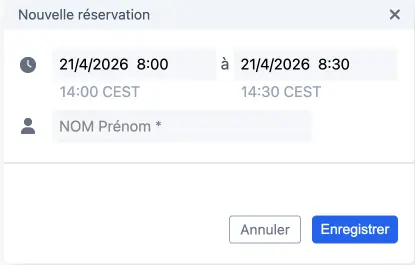
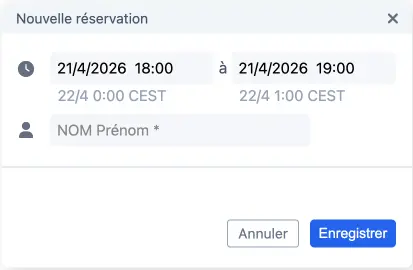
Prenons un exemple : supposons que vous ayez opté pour l’affichage du double fuseau horaire et que votre compte soit configuré en heure de l’est des États-Unis. Lorsqu’un utilisateur du Japon, ayant réglé son fuseau horaire sur heure standard japonaise, consulte votre agenda, il verra les deux horaires s’afficher dans une fenêtre contextuelle lorsqu’il cliquera sur votre agenda. Si l’horaire couvre plusieurs dates, la date sera également indiquée avec l’heure.
De plus, si un rendez-vous couvre plusieurs fuseaux horaires, le système le gérera correctement en affichant les noms des fuseaux horaires appropriés à côté de chaque heure. Cela est particulièrement utile pour les rendez-vous de plusieurs jours qui commencent pendant l’heure d’été et se terminent lorsque l’heure d’été n’est plus en vigueur. Lors du calcul de la différence de fuseau horaire, le système prendra automatiquement en compte les variations dues aux périodes d’heure d’été dans votre localisation et celle de l’utilisateur. L’affichage des heures doubles sera également reflété dans les notifications par email et les rappels.
Si vous souhaitez voir ce que votre utilisateur voit, vous pouvez cliquer sur l’icône bleue à côté de son nom dans l’écran Gestion des utilisateurs pour « agir comme » l’utilisateur.
$now et $zone dans l’espace blanc au-dessus de l’agenda pour afficher l’heure actuelle et le fuseau horaire de l’agenda affiché.
Prise en charge des fuseaux horaires iCal
Vous pouvez ajouter ce que l’on appelle une “pièce jointe iCal” aux confirmations par e-mail en insérant le mot automatique $ical dans le texte de l’e-mail.
Le texte de l’e-mail peut être modifié via Configurer > Aspect.
La pièce jointe iCal contient toutes les informations nécessaires pour que le programme d’agenda sur l’ordinateur ou le téléphone de l’utilisateur affiche le rendez-vous à l’heure correcte dans leur propre zone.
Un programme d’agenda tel qu’Outlook affichera généralement les heures dans le fuseau horaire configuré sur l’ordinateur, le fuseau horaire défini par l’utilisateur dans SuperSaaS n’est pas utilisé.
Vous pouvez également vous abonner au flux iCalendar d’un agenda via un programme de gestion d’agenda, tel qu’Outlook ou l’agenda d’Apple, comme décrit dans la synchronisation avec d’autres programmes d’agenda. Cela affichera les horaires de rendez-vous dans l’agenda de votre ordinateur, en fonction du fuseau horaire configuré sur votre machine.
Programmes d’agenda externes et prise en charge des fuseaux horaires
Si vous importez des informations de disponibilité depuis Google ou Outlook pour les afficher sur votre agenda, le système effectuera automatiquement la conversion entre le fuseau horaire configuré dans Google Calendar et celui utilisé dans SuperSaaS. Cela se produit aussi lorsque vous publiez des rendez-vous sur Google Calendar. Pour cette raison, vous voudrez peut-être vous assurer que le fuseau horaire est correctement configuré dans votre compte Google Calendar ou Outlook.