Créer un bouton de réservation pour vos e-mails
Améliorez l’expérience de réservation de vos clients en ajoutant un bouton ou un lien de réservation directement à votre signature d’e-mail. La possibilité d’enregistrer plusieurs signatures dépend du logiciel de messagerie que vous utilisez, mais vous pouvez créer plusieurs boutons pour les adapter à différentes signatures ou occasions et offrir ainsi un accès pratique à votre agenda.
- Créer votre propre bouton de réservation
- Ajouter un lien de réservation à votre signature
- Personnaliser le lien avec des paramètres URL
- Ajouter une signature à vos e-mails
Créer votre bouton de réservation
Veillez à être connecté à votre compte SuperSaaS avant d’utiliser le générateur de boutons. Ainsi, le bouton généré renverra directement à votre agenda au lieu d’un agenda de démonstration.
Pour créer et intégrer un bouton de réservation personnalisé dans votre signature d’e-mail, suivez ces étapes :
-
Rendez-vous dans le générateur de boutons sur SuperSaaS
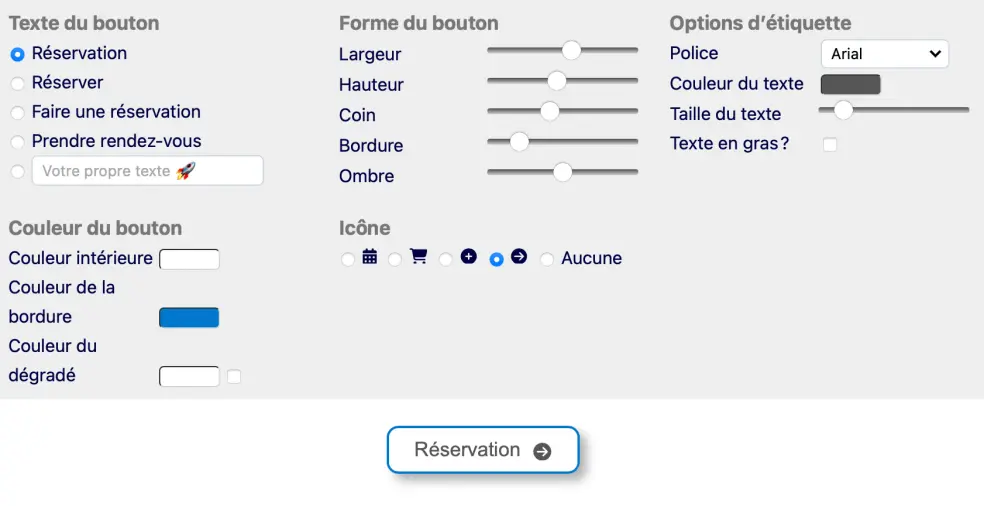 Générateur de boutons
- Créez un bouton pour votre signature d’e-mail à l’aide du générateur de boutons SuperSaaS
- Cliquez sur l’icône du presse-papiers
 en haut à droite pour copier votre bouton de réservation
(ne copiez pas le texte ou le code sous le générateur de boutons) - Ouvrez votre signature d’e-mail ou créez-en une nouvelle dans votre programme de messagerie
- Collez le bouton dans la signature et enregistrez
 en haut à droite pour copier votre bouton de réservation
 Si vous souhaitez utiliser plusieurs signatures avec le même bouton, vous pouvez réutiliser sans problème le code du bouton obtenu à l’étape 3. Pour utiliser des boutons différents dans plusieurs signatures, ou plusieurs boutons dans une même signature, il suffit de répéter les étapes ci-dessus et de créer un nouveau bouton.
Après avoir enregistré la ou les signatures, le bouton de réservation devrait apparaître dans vos e-mails et rediriger vos clients vers votre agenda. Il est utile de le tester en vous envoyant un e-mail et en cliquant sur le bouton, afin de vous assurer que vos clients recevront un bouton fonctionnel.
Ajouter un lien de réservation
Si vous préférez un simple lien texte plutôt qu’un bouton, voici comment l’ajouter à votre signature d’e-mail :
- Copiez l’URL de votre agenda, disponible sur la page de présentation de votre compte
- Ouvrez votre compte de messagerie et créez une nouvelle signature ou modifiez une signature existante
- Saisissez le texte du lien souhaité, par exemple « Prendre rendez-vous avec moi »
- Sélectionnez le texte et appuyez sur Ctrl-K (Windows) ou ⌘-K (Mac) pour ajouter un hyperlien
- Collez l’URL dans la boîte de dialogue et enregistrez
Personnaliser le lien avec des paramètres URL (Facultatif)
Si vous souhaitez que votre bouton ou lien de réservation redirige vers une date, une vue ou un créneau précis, vous pouvez ajouter un paramètre URL au lien.
Le paramètre URL peut être ajouté à la fin de l’adresse du lien. Par exemple, le lien ci-dessous contient le paramètre per_page, qui vous permet de définir le nombre d’éléments affichés par page.
https://www.supersaas.com/schedule/demo/Therapist?view=free&per_page=5
Pour ajouter le bon paramètre URL à votre lien de réservation, insérez d’abord un point d’interrogation ? à la fin du lien, puis ajoutez l’extension URL souhaitée. Vous trouverez une liste des paramètres URL disponibles sur la page trucs et astuces.
Une fois le lien personnalisé créé pour votre signature, ouvrez la signature dans votre programme de messagerie. Placez le curseur sur le bouton ou sélectionnez le texte auquel vous souhaitez ajouter l’URL, puis utilisez le raccourci Ctrl+K (sur Windows) ou ⌘+K (sur Mac) pour ouvrir la fenêtre de modification du lien hypertexte. Collez l’URL dans la fenêtre contextuelle qui apparaît, puis enregistrez.
Testez le lien personnalisé en vous envoyant un e-mail et en vérifiant qu’il redirige les clients comme prévu.
Ajouter une signature à vos e-mails
Maintenant que vous avez créé votre signature, vous souhaiterez probablement utiliser l’option de signature de votre programme de messagerie afin de ne pas avoir à la coller dans chaque message. La façon de procéder dépend du logiciel que vous utilisez. Vous trouverez généralement l’option appropriée dans les préférences de votre programme de messagerie. Les liens ci-dessous renvoient vers des guides pour Gmail, Outlook et Apple Mail :
- Comment créer et ajouter une signature dans Gmail
- Comment créer et ajouter une signature dans Outlook
- Comment créer et ajouter une signature dans Apple Mail