Que peuvent faire les utilisateurs sur mon agenda ?
La nécessité ou non pour les utilisateurs de s’inscrire pour utiliser un agenda se configure sur la page Configurer > Accès. Vous y définissez ce que les utilisateurs (et les superutilisateurs) peuvent faire en matière d’ajout, de modification et de suppression de réservations. Cette page vous permet également de définir quelles informations sur les réservations sont visibles par les utilisateurs. En tant qu’administrateur, vous aurez toujours accès à l’ensemble des informations. En plus de configurer les droits d’accès des utilisateurs, l’onglet Configurer > Accès vous permet aussi de définir des superutilisateurs spécifiques à un agenda et de leur accorder des droits d’accès supplémentaires.
Visualiser et utiliser l’agenda
Les paramètres par défaut de votre agenda sont déterminés par les choix effectués lors de l’assistant de création “Nouvel agenda”. La plupart des agendas sont configurés pour permettre à tous de les visualiser, mais les utilisateurs doivent se connecter pour créer ou modifier des rendez-vous. Si vous préférez restreindre l’accès, de sorte que seuls les utilisateurs inscrits puissent voir et utiliser votre agenda, sélectionnez sous Qui peut accéder à l’agenda ?.

Notez que les options proposées changeront légèrement si vous sélectionnez l’option “mot de passe partagé” ou “filtrage IP” sous Contrôle d’accès.
Vous pouvez aussi permettre aux utilisateurs de faire des modifications sans se connecter. Cela simplifie le processus de réservation, mais plusieurs fonctionnalités importantes comme l’historique des réservations ne seront plus disponibles. Si vous souhaitez que les utilisateurs non inscrits ne puissent modifier que leur propre rendez-vous, vous pouvez ajouter un lien spécial dans l’e-mail de confirmation de leur rendez-vous.
Visualisation des détails des rendez-vous
En fonction de l’utilisation que vous faites de votre agenda SuperSaaS, vous souhaiterez peut-être masquer certains détails de réservation aux utilisateurs.

Sous Est-ce qu’un utilisateur peut consulter les informations des réservations créées par quelqu’un d’autre ?, il existe quatre niveaux de détail, allant de l’affichage de toutes les informations à aucun détail. (Les options disponibles diffèrent légèrement selon les types d’agendas.) Si les adresses e-mail font partie des informations de réservation, vous pouvez utiliser l’option pour empêcher l’extraction des adresses e-mail de vos utilisateurs depuis votre agenda.
Droits d’accès des superutilisateurs
Les superutilisateurs ajoutés via Gestion des utilisateurs ont des droits de superutilisateur sur tous les agendas du compte. Si vous préférez accorder à un utilisateur des droits de superutilisateur sur un agenda en particulier uniquement, vous pouvez le faire en saisissant son identifiant dans l’onglet Accès de cet agenda.
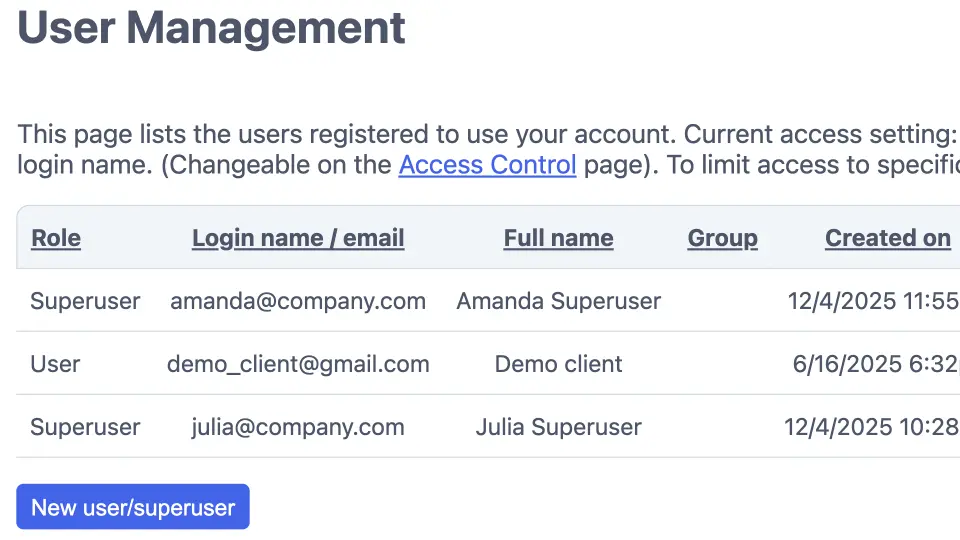
En plus de la possibilité de visualiser tous les détails des réservations, les Super-utilisateurs peuvent se voir accorder des droits d’accès supplémentaires sous À quelles fonctionnalités supplémentaires a accès un Super-utilisateur ?. Vous pouvez, par exemple, permettre aux Super-utilisateurs de modifier les dates des vacances et les heures d’ouverture. Par défaut, les superutilisateurs ont le statut de superutilisateur pour tous les agendas du compte. Vous pouvez limiter cela en configurant des groupes d’utilisateurs.
