Cette page explique comment intégrer un agenda SuperSaaS à un site web basé sur Wix, afin que vos utilisateurs n’aient besoin de se connecter qu’une seule fois pour accéder à la fois à votre site et à l’agenda SuperSaaS qu’il contient.
Le widget Wix connecte automatiquement vos utilisateurs à leur compte SuperSaaS en utilisant leurs identifiants Wix.
Ce widget peut également être utilisé sans connexion unique pour faciliter l’installation, mais si vous souhaitez que vos utilisateurs se connectent séparément à SuperSaaS, vous pouvez préférer notre créateur de widget général.
Notre widget Wix n’est actuellement pas disponible dans le Wix App Market, mais il peut être installé à l’aide du lien vers le widget. Avant de l’installer, veuillez lire toutes les instructions de cette page.
Le lien d’installation du widget ne peut être utilisé que 80 fois. S’il a expiré, veuillez contacter pour en générer un nouveau.
Préparer l’installation du widget sur Wix
Avant d’installer le widget, ouvrez Wix et lancez l’éditeur de site Wix pour préparer votre site à l’intégration du widget.
Activez le mode développeur pour votre site. C’est important pour suivre ensuite les étapes de ce guide.
Ajoutez un bouton de connexion Wix à votre site. Vous pouvez le faire depuis le menu Ajouter des éléments s’il n’existe pas déjà.
Choisissez l’option Login Bar pour ajouter un bouton de connexion à votre site Wix. Vous devrez peut-être la rechercher dans la barre de recherche.
Important : vous ne pouvez ajouter le Login Bar que si vous avez déjà ajouté l’application Wix Members Area. Si ce n’est pas le cas, Wix vous indiquera qu’il faut d’abord l’ajouter.
Installation du widget sur Wix
Les étapes ci-dessous expliquent comment installer le widget Wix sur votre site. C’est la partie la plus technique de toute la configuration, nous vous recommandons donc de lire attentivement ces instructions avant de commencer.
Avant de commencer l’installation du widget, assurez-vous de fermer toutes les autres fenêtres de l’éditeur de site dans votre navigateur, car elles peuvent interférer avec l’installation.
Commencez l’intégration du widget dans votre site Wix en cliquant sur le lien vers le widget. Si le lien ne fonctionne plus, veuillez afin de générer un nouveau lien. Le lien devrait ouvrir l’écran suivant :
Cliquez sur « Install App » pour continuer.
Sélectionnez le site Wix sur lequel vous souhaitez installer le widget. Si vous avez plusieurs sites, le widget ne sera installé que sur celui que vous choisissez.
Acceptez les autorisations afin que le widget puisse être installé sur votre site Wix.
Le widget sera maintenant ajouté à votre site.
Après son insertion dans la page, vous devriez voir un cadre flou avec le contour d’un agenda.
Vous pouvez déjà redimensionner le cadre du widget, mais vous pouvez aussi le faire une fois l’installation terminée.
Accédez au tableau de bord SuperSaaS dans Wix. Vous pouvez souvent le faire directement depuis l’éditeur en cliquant sur le bouton Dashboard en haut du widget SuperSaaS. Si ce bouton n’est pas disponible, vous trouverez le tableau de bord SuperSaaS dans la section Apps du tableau de bord du site Wix :
Connectez-vous à votre compte SuperSaaS dans le tableau de bord SuperSaaS de Wix. Renseignez toutes les informations requises. Vous devrez copier et coller votre clé API SuperSaaS pour activer la connexion unique.
Vous pouvez générer une clé API pour votre compte SuperSaaS en cliquant sur le bouton Generate en bas de la page Informations sur le compte dans SuperSaaS.
Cliquez sur « login » pour vérifier vos identifiants. Si vous avez correctement saisi le nom de votre compte, le mot de passe et la clé API, vous verrez un message de confirmation avec des informations supplémentaires. Vous n’avez besoin d’effectuer cette connexion au tableau de bord via Wix qu’une seule fois.
Configurer le widget sur Wix
Une fois vos identifiants ajoutés, vous pouvez retourner au widget dans l’éditeur et cliquer sur « Configure Schedule ». Si tout s’est bien passé, vous pouvez alors configurer le widget.
Deux options sont disponibles : Basic et Advanced
L’option Basic récupère directement tous vos agendas SuperSaaS. Vous pouvez choisir l’agenda souhaité et il se chargera automatiquement. Lorsque vous êtes prêt, cliquez sur « Save » pour enregistrer vos modifications ou sur « Publish » pour publier votre page Wix en haut de l’éditeur.
Dans l’option Advanced, vous pouvez utiliser notre créateur de widget pour générer un extrait de code. Copiez-collez-le dans l’écran Widget Configuration. Lorsque vous êtes prêt, cliquez sur « Save » pour enregistrer vos modifications ou sur « Publish » pour publier votre page Wix en haut de l’éditeur.
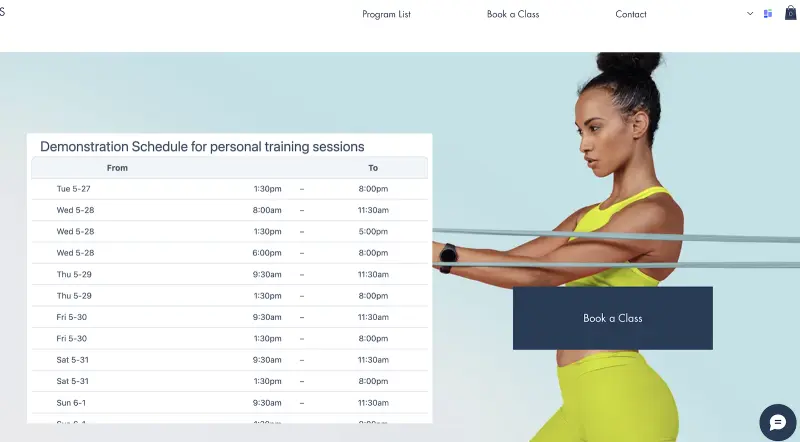
Si vous avez choisi l’option de base ou ajouté un cadre dans l’option avancée, l’affichage ressemblera probablement à l’agenda ci-dessous. Si vous souhaitez redimensionner le cadre, vous pouvez le faire directement dans l’éditeur.
Recharger automatiquement la page Wix lorsqu’un utilisateur se connecte
Si votre page Wix doit se recharger après la connexion de l’utilisateur afin qu’il soit également connecté automatiquement à SuperSaaS, copiez le code suivant sur la page où vous avez placé le widget.
import { authentication } from 'wix-members';
import wixLocation from 'wix-location';

$w.onReady(function () {
    authentication.onLogin(() => {
    wixLocation.to(wixLocation.url)
    });
});
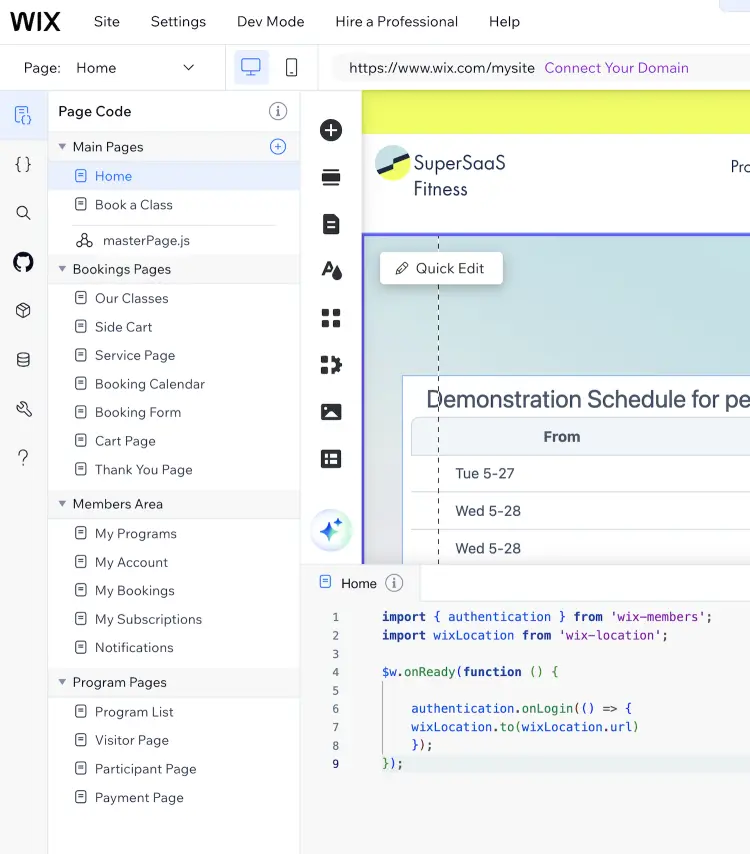
Veillez à coller ce code au-dessus de tout autre code existant dans la section code, en bas de la page de l’éditeur Wix. Cela devrait ressembler à la capture d’écran ci-dessous :
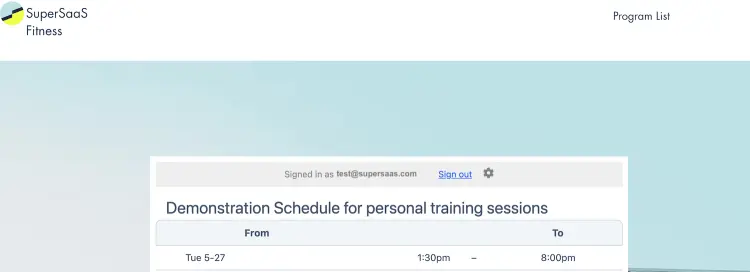
Maintenant que vous avez ajouté la connexion unique, le cadre de l’agenda contiendra une barre de menu indiquant que l’utilisateur est connecté. Il devrait ressembler à ceci :
Mettre à jour vos identifiants ou votre clé API dans la base de données
IMPORTANT ! La base de données SuperSaaS est volontairement réglée sur « Private » afin de protéger vos identifiants de connexion. Ne modifiez pas les autorisations de cette collection, sinon vous pourriez exposer vos informations personnelles au public.
Si vous souhaitez modifier vos identifiants plus tard, vous pouvez le faire directement dans l’éditeur Wix. C’est pratique, par exemple, si vous changez le nom de votre compte SuperSaaS.
Lors de votre première connexion au tableau de bord SuperSaaS dans Wix, une collection unique avec un identifiant unique a été créée pour ces identifiants. Pour les modifier plus tard, vous devez trouver la section Databases dans l’éditeur Wix.
Vous pouvez modifier vos identifiants dans la collection @SuperSaaS. Si vous aviez déjà ajouté votre clé API, elle s’y trouve également. Si vous ne l’aviez pas encore ajoutée, vous pouvez l’ajouter à tout moment.