Authentification unique pour sites Drupal
Cette page explique comment intégrer un agenda SuperSaaS à un site Drupal afin que vos utilisateurs n’aient à s’authentifier qu’une seule fois pour accéder à votre site et à l’agenda SuperSaaS qu’il contient. Pour ce faire, vous devrez d’abord créer un compte SuperSaaS (gratuit).
Utiliser les identifiants Drupal pour votre agenda SuperSaaS
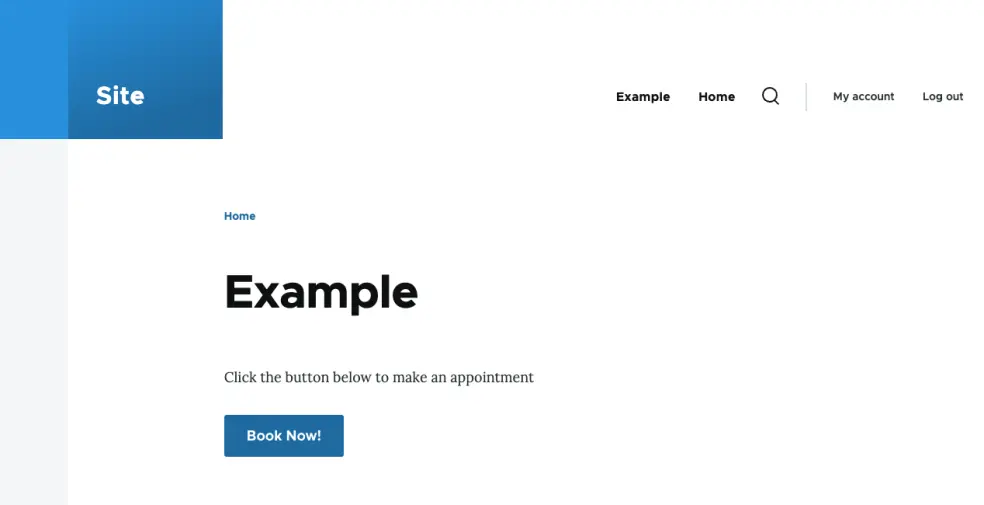
Le plug-in Drupal affiche un bouton “Réservation” qui connecte automatiquement l’utilisateur à l’agenda SuperSaaS en utilisant ses identifiants Drupal. Si vous n’utilisez pas le système d’identification Drupal, vous devriez plutôt suivre les instructions générales pour intégrer un agenda à votre site.
Le bouton généré par le module transmet les informations des utilisateurs Drupal à SuperSaaS, en créant l’utilisateur dans la base de données SuperSaaS ou en mettant à jour ses informations le cas échéant. Cela permet aux utilisateurs de ne pas devoir créer deux comptes distincts et se connecter deux fois.
Installation et configuration du plug-in dans Drupal
-
Installez le module (Drupal 10.2 & 11).
Sur la page du projet SuperSaaS Drupal module, suivez les instructions d’installation dans la section « Releases ».
Ensuite, sur la page Extend, cochez la case correspondante au module pour l’activer puis cliquez sur .
Allez maintenant dans Manage>Configuration et cliquez sur SuperSaaS Settings.
Renseignez les champs nécessaires et cochez ou décochez « Enable HTTPS » selon votre configuration.
Dans le menu d’administration Drupal, cliquez sur Manage>Structure puis sur Block layout. Après l’élément de bloc où le module SuperSaaS doit apparaître, cliquez sur Place Block. Dans « Configure block », vous pouvez modifier le titre ou désactiver l’affichage du titre et ajuster d’autres paramètres. Pour les anciennes versions de Drupal, téléchargez une version depuis la page GitHub releases. -
Configurez le module. Renseignez les paramètres suivants :
- Nom du compte SuperSaaS. Le nom de votre compte (pas votre adresse e-mail)
- Mot de passe SuperSaaS. Le mot de passe utilisé par votre administrateur pour se connecter à SuperSaaS.
- Nom de l’agenda ou URL. Vous pouvez entrer le nom de l’agenda ou fournir une URL complète si vous voulez ajouter des paramètres spécifiques et diriger l’utilisateur vers une page particulière.
- Image du bouton.
 (Voir plus d’exemples)
Si vous n’entrez rien, un bouton standard sera utilisé. Vous pouvez aussi entrer une URL comme celle-ci :
(Voir plus d’exemples)
Si vous n’entrez rien, un bouton standard sera utilisé. Vous pouvez aussi entrer une URL comme celle-ci : https://static.supersaas.net/en/but/booknow_red.png - Nom de domaine personnalisé. Si vous avez créé un nom de domaine personnalisé pour votre agenda, entrez-le ici pour que vos utilisateurs soient dirigés directement vers cette page.
- Activer le bouton. Dans le menu principal, allez à Manage>Structure (Drupal 10.2 ou 11) et sélectionnez l’option Block layout. Ensuite, cliquez sur Place block à l’endroit souhaité sur la page. Vous pouvez ensuite cliquer sur configurer pour personnaliser le titre et les pages sur lesquelles le bouton apparaîtra.
 (Voir
(Voir 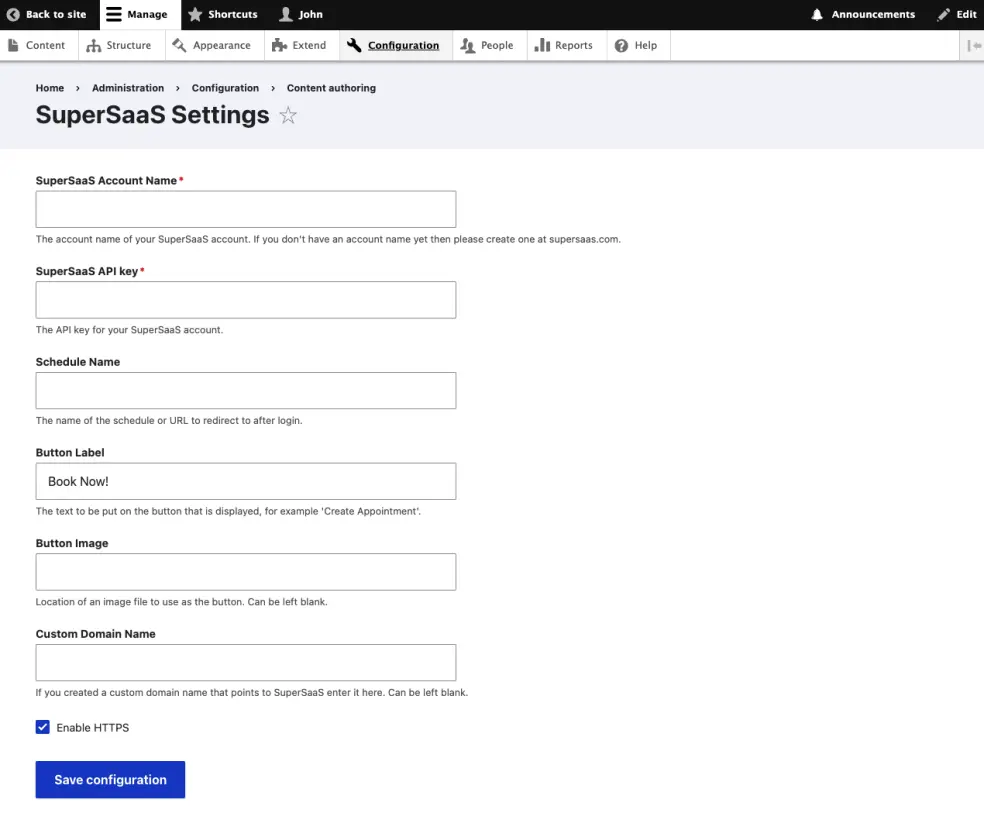
Configurer votre compte SuperSaaS pour Drupal
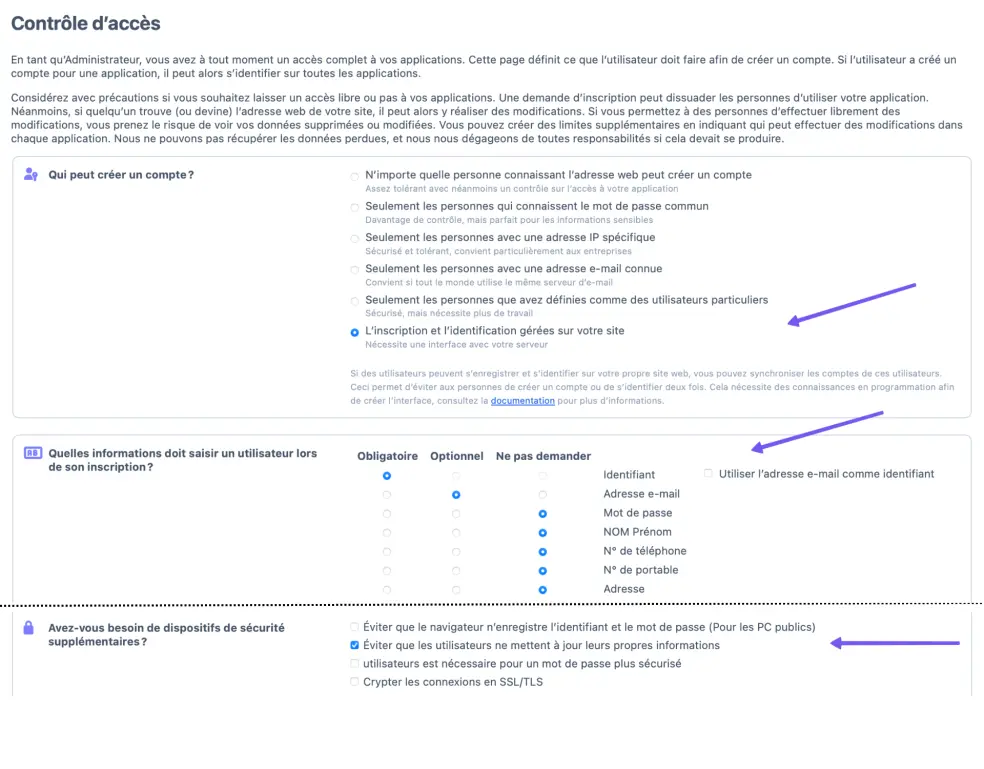
Votre base de données Drupal reste prioritaire : les nouvelles informations utilisateur sont transmises à SuperSaaS, mais l’inverse n’est pas vrai. Nous vous recommandons d’empêcher vos utilisateurs de modifier leurs informations directement dans SuperSaaS, pour ne pas risquer de confusion. Par exemple, si un utilisateur modifiait son mot de passe sur SuperSaaS, il ne comprendrait sans doute pas que son mot de passe Drupal soit toujours le même. Faites les modifications suivantes dans votre compte SuperSaaS pour éviter ce genre de problèmes :
- Sur la page Contrôle d’accès, sélectionnez
- Sur la page Contrôle d’accès, sélectionnez
- Sur la page Paramètres, remplissez le champ Votre URL avec l’URL de la page de votre site sur laquelle les utilisateurs peuvent se connecter
Ensuite, vérifiez que les champs de la base de données Drupal correspondent à ceux de votre base de données SuperSaaS. Faites les modifications suivantes sur la page Contrôle d’accès :
- Désélectionnez
- Réglez le bouton Adresse e-mail sur Facultative (ou Obligatoire)
- Réglez tous les autres champs sur Ne pas demander (vous pouvez désactiver le champ Mot de passe également si vous avez sélectionné l’option )
Vous pouvez maintenant tester le bouton sur votre site. En tant qu’administrateur, vous devrez toujours vous connecter sur la page principale de SuperSaaS, donc il est préférable de faire votre test avec un compte utilisateur standard. Si vous voulez définir des superutilisateurs dans SuperSaaS, assurez-vous qu’ils se sont connectés au moins une fois en utilisant le bouton avant de modifier leur rôle sur la page Gestion des utilisateurs.
Configurer SuperSaaS
Cette image montre la page “Contrôle d’accès” de votre compte SuperSaaS une fois les réglages ci-dessus effectués.
Astuces
- Notez que le bouton n’apparaît que lorsque vos utilisateurs sont connectés à votre site Drupal
- Si vous recevez le message d’erreur Adresse e-mail invalide, relisez le paragraphe précédent pour confirmer que vous avez bien configuré votre compte SuperSaaS
- Si le bouton redirige l’utilisateur sans le connecter et que vous avez entré une URL dans le champ Nom de l’agenda ou URL, assurez-vous que le domaine de cette URL est entré dans le champ Nom de domaine personnalisé