Index des tutoriels

Créer une file d’attente virtuelle pour gérer le flux de clients

File d’attente virtuelle

Ce tutoriel montre comment configurer une file d’attente virtuelle pour gérer l’affluence dans un magasin et réduire les files physiques. Les instructions peuvent facilement être adaptées à un autre type d’établissement afin d’éviter que trop de personnes arrivent en même temps.

Ce tutoriel montre les personnalisations suivantes :

  • utiliser un agenda des ressources comme simple formulaire d’inscription pour une file d’attente
  • configurer des intervalles fixes afin que les clients puissent rejoindre une liste de créneaux
  • créer un QR code pour les appareils mobiles

Vous pouvez voir le résultat sur la page démo de la file. Il est possible de modifier cette page pour qu’elle s’intègre visuellement à votre site, ou bien d’intégrer un agenda SuperSaaS sous forme de “widget”. Un widget peut apparaître comme un petit cadre sur votre site ou comme un petit bouton, par exemple : .

Configurer l’agenda en 5 étapes

Étape Configurer un agenda de base à l’aide de l’assistant Nouvel agenda

Avant de commencer

Pour suivre les étapes de ce tutoriel, vous devez avoir un compte. La création d’un nouveau compte est gratuite et il vous suffit d’une adresse e-mail valide.

Choisir le bon type d’agenda

Cliquez sur Nouvel agenda dans le menu de votre tableau de bord. Vous accéderez à l’assistant Nouvel agenda, où l’on vous demandera d’abord de choisir entre un agenda de type Ressource, Capacité ou Service. Pour la file que nous créons ici, un agenda des ressources est le meilleur choix.

Décidez comment les utilisateurs peuvent accéder à l’agenda

L’étape suivante vous demande si les utilisateurs doivent se connecter pour accéder à la file. Nous choisissons “Aucune connexion requise”, car c’est la solution la plus simple pour les clients. Si vous leur demandez de créer un compte, cela leur demandera un peu plus d’effort, mais ils pourront aussi modifier leur réservation plus tard.

Choisissez combien de clients vous voulez par créneau

Dans cet exemple, nous choisissons un client par créneau. À l’étape suivante, vous devrez définir la durée d’un créneau. Vous pouvez par exemple choisir des créneaux de 1 minute avec un seul client par minute, ou créer des créneaux de 10 minutes et autoriser 10 utilisateurs à la fois. Ces deux options offrent la même capacité. Si vous n’êtes pas sûr, choisissez simplement quelque chose : vous pourrez toujours modifier les valeurs plus tard.

Donnez un nom à votre agenda

Le titre de votre agenda, combiné au nom de votre compte, forme l’URL que les clients verront dans leur navigateur lorsqu’ils utiliseront la file. Choisissez un nom court mais descriptif, par exemple le nom de votre magasin, puis cliquez sur Suivant. Vous pourrez toujours le modifier ensuite, mais gardez à l’esprit que l’URL de l’agenda changera aussi.

Définissez les disponibilités

Pour la durée de réservation, définissez la longueur d’un créneau, ici nous choisissons 5 minutes, et cochez l’option “Toutes les réservations ont une durée fixe”. Dans la section “Quand les réservations peuvent-elles commencer ?”, choisissez “À des heures précises” et copiez ce qui suit : *:00, *:05, *:10, *:15, *:20, *:25, *:30, *:35, *:40, *:45, *:50, *:55 Ces contraintes permettent au système d’afficher une interface plus claire lors du choix d’un horaire.

Adaptez l’agenda pour qu’il ressemble à une file

En cliquant sur Terminer, un agenda vide est créé et mis en ligne immédiatement. Nous allons maintenant faire quelques ajustements supplémentaires pour qu’il convienne à notre objectif. Cliquez sur Configurer et ouvrez l’onglet “Disposition”. Dans l’option “Échelle verticale pour les vues semaine et jour”, choisissez “10 min/intervalle”. Sous “Quelles vues doivent être disponibles ?”, désélectionnez la “Vue mensuelle” et choisissez “Heures disponibles” comme vue par défaut. Cliquez ensuite sur “Enregistrer les modifications” en bas de la page.

Allez ensuite dans l’onglet “Processus” et choisissez les champs que les clients doivent remplir. Nous définissons “Nom complet” comme obligatoire et nous mettons tous les autres sur “Ne pas demander”. Si vous souhaitez collecter l’e-mail ou le téléphone de vos clients, vous pouvez les activer ici. Dans la section “Où envoyer l’utilisateur après la création réussie d’une réservation ?”, choisissez “Envoyer l’utilisateur vers une URL” et saisissez un lien vers une page de votre site. L’idéal serait une page avec un message de remerciement. Dans notre application de démonstration, nous envoyons les clients vers une page qui affiche la file, mais ce n’est pas aussi pratique parce que les noms des clients sont masqués.

Enfin, allez dans l’onglet “Accès” et, sous “Un utilisateur peut-il voir les détails des éléments créés par quelqu’un d’autre ?”, sélectionnez “L’agenda n’affiche aucun détail…”. Pour un magasin, c’est le choix évident pour des raisons de confidentialité, mais si vous le configurez pour un bureau où les gens se connaissent, vous pouvez décider d’afficher les noms dans la liste.

Étape Essayez la file pour voir si elle fonctionne comme prévu
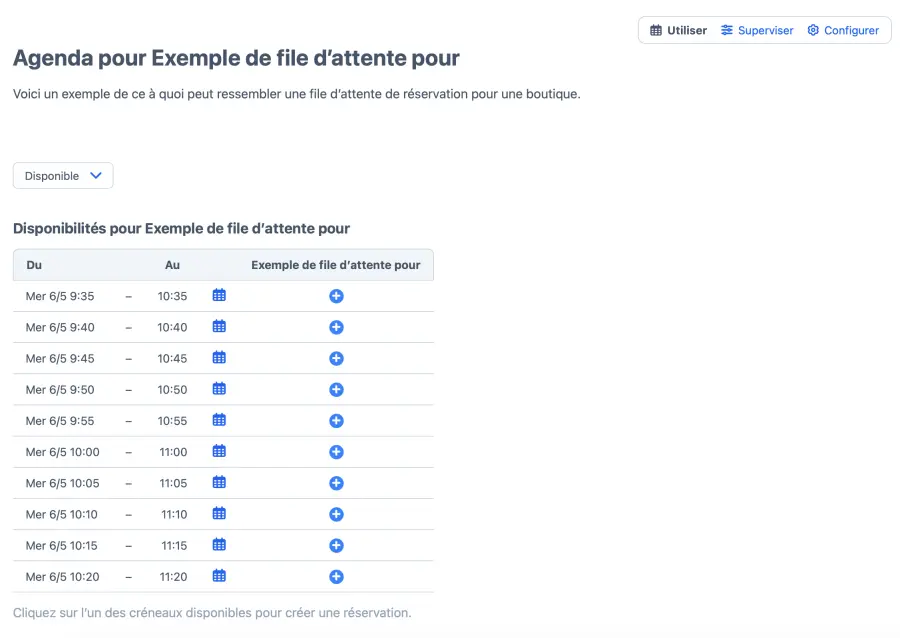
Pour utiliser votre file d’attente en tant qu’administrateur, cliquez sur Utiliser dans le menu de l’agenda. Ce bouton n’est visible que lorsque vous êtes connecté en tant qu’administrateur.

Début de la file virtuelle

Les utilisateurs ordinaires verront le même agenda, mais avec moins d’options. De plus, la plupart de vos clients utiliseront un appareil mobile, il est donc important de vérifier l’apparence sur mobile.

Vous pouvez voir dans votre navigateur l’apparence de la file sur un mobile en remplaçant la partie “www” de l’URL de l’agenda par “m”. Vous pourrez ainsi ouvrir la version mobile de l’exemple que nous construisons ici :
https://m.supersaas.com/schedule/demo/Shop

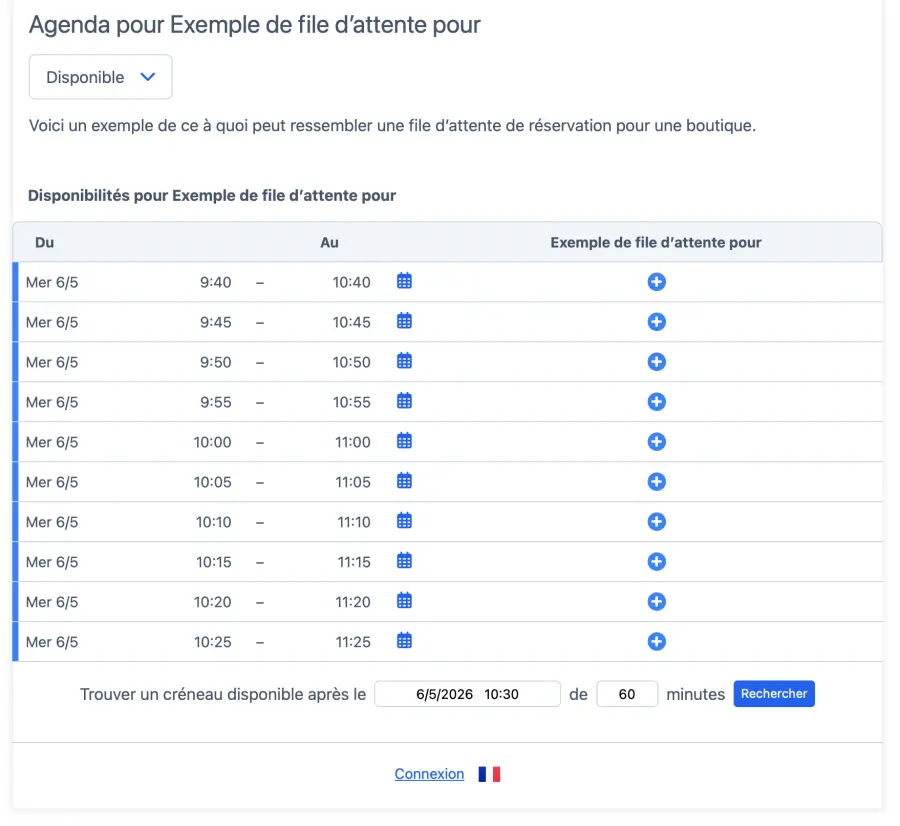
Sur un téléphone portable, cela ressemblerait à ceci :

File virtuelle sur mobile

Allez-y et créez un rendez-vous pour voir à quoi ressemblera le processus pour vos utilisateurs.

Étape Ajuster la configuration
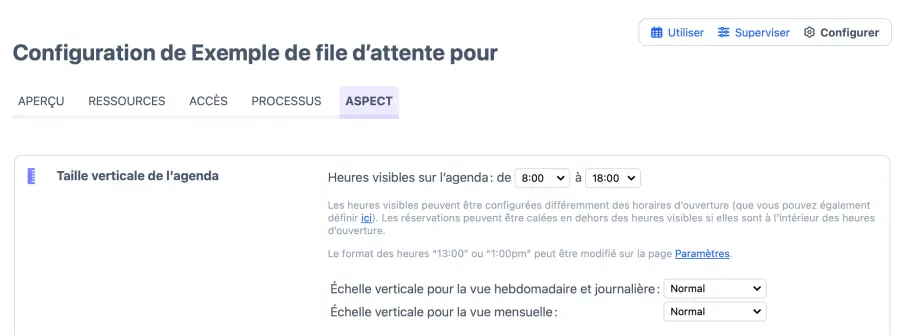
Vous pouvez ajuster d’autres paramètres pour l’adapter à vos besoins en cliquant sur Configurer.

Configuration de la disposition de l’agenda

Faites en sorte qu’il vous ressemble

Sur la page Configurer, onglet Disposition, vous pouvez ajouter un texte pour expliquer le processus. Vous pouvez également ajuster les couleurs à votre goût, ainsi que les liens vers votre site et vos réseaux sociaux.

Ajouter des membres du personnel

Dans la section Gestion des utilisateurs, vous pouvez ajouter des superutilisateurs. Vous pouvez leur permettre de voir toutes les personnes dans la file et d’y apporter des modifications. C’est donc un bon endroit pour créer des comptes pour votre personnel.

Informer les personnes

Dans la page de configuration, onglet “Processus”, vous pouvez éventuellement activer les champs e-mail et téléphone mobile pour recueillir ces informations à des fins marketing. Cette même page vous permet aussi d’envoyer une confirmation par e-mail à vous-même et/ou à vos clients. En bas de cette page, vous pouvez limiter la durée à l’avance pendant laquelle les gens peuvent réserver, sous la rubrique “Combien de temps à l’avance un utilisateur peut-il ajouter ou modifier une réservation ?”.

Ajouter des réservations de durée variable

Si le temps passé dans votre établissement varie d’un client à l’autre, vous pouvez proposer une liste déroulante dans laquelle ils choisissent une estimation. Dans l’onglet “Ressources” de la page de configuration, sélectionnez l’option “Le client choisit la durée dans une liste déroulante”. Dans la zone de texte qui apparaît, saisissez les différentes durées que les personnes peuvent choisir.

Ajouter plus de capacité

Si vous souhaitez augmenter la capacité de votre file, vous pouvez ajouter davantage de créneaux horaires, ou ajouter d’autres ressources afin que les utilisateurs puissent faire plusieurs réservations par créneau. Les deux options se trouvent sur la page Configurer, onglet Ressources. Pour ajouter des ressources supplémentaires, cliquez sur le lien “Saisir une liste” (visible uniquement si vous n’avez pas encore ajouté d’autres ressources). Vous pouvez y ajouter un nom pour chaque ressource, par exemple “File 1” et “File 2”. Cela apparaîtra comme des options distinctes dans la file. Il peut être préférable de combiner plusieurs emplacements dans un seul créneau. Ainsi, l’utilisateur ne voit qu’une seule option par créneau, et cette option disparaît lorsque toutes les ressources du créneau sont occupées. Il est possible de faire cela avec SuperSaaS, mais cela demande un peu de configuration. Voici les étapes :

  • Créez un nouvel agenda depuis le tableau de bord, cette fois choisissez le type “Service”
  • Définissez un seul service avec le nombre de créneaux que vous souhaitez
  • Définissez que le service n’est disponible que si “N’importe lequel de…” vos ressources est disponible
Étape Tester l’agenda du point de vue du visiteur

Testez la file du point de vue d’un client pour vous assurer qu’elle se comporte comme prévu. Vous devrez passer de l’accès administrateur à l’accès utilisateur, ce qui est expliqué plus en détail dans Tester l’agenda que vous avez créé.

Vous pouvez créer une réservation en tant qu’utilisateur, puis la supprimer une fois que vous avez vérifié que la file fonctionne correctement.

Chaque agenda possède sa propre URL, visible sous Aperçu. Si vous souhaitez envoyer un client directement vers un agenda spécifique, vous pouvez copier ce lien dans un e-mail ou un SMS.
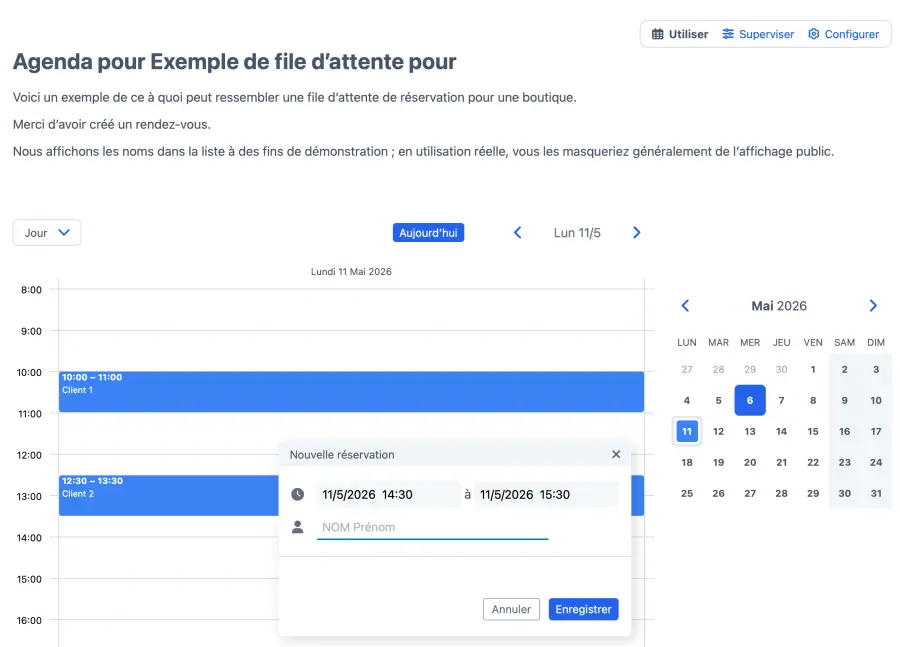
Exemple de file
Étape S’assurer que vos clients trouvent la file

Une fois votre file d’attente virtuelle configurée et testée pour vérifier qu’elle fonctionne comme prévu, vous êtes prêt à la communiquer à vos clients.

Vous pouvez partager votre file de plusieurs façons :

  1. Créez un QR code, imprimez-le et affichez-le sur la vitrine du magasin
  2. Ajoutez sur votre site un lien qui redirige les personnes vers votre agenda
  3. Ajoutez un bouton “Réserver maintenant” sur votre site et/ou vos réseaux sociaux
  4. Ajoutez un widget sur votre site pour que les personnes puissent rester sur votre site tout en réservant

Pour en savoir plus, consultez la documentation expliquant comment intégrer un agenda dans votre site web.

Si vous souhaitez modifier l’apparence et le jeu de couleurs de votre agenda, vous pouvez en apprendre davantage à ce sujet ainsi que sur d’autres options de formatage ici.