Utiliser un nom de domaine personnalisé pour votre agenda
Ce tutoriel vous montrera comment utiliser une adresse web ou (URL) personnalisée pour accéder à votre agenda.
Créer une adresse web personnalisée permet à vos utilisateurs d’accéder à votre agenda à travers un lien du type www.agenda-de-votre-societe.com.
Les liens de vos emails de confirmation utiliseront cette même adresse. Cela permet de rassurer les utilisateurs quant au fait qu’il s’agit bien de votre agenda.
Pour créer un nom de domaine renvoyant à supersaas.com, il suffit de suivre une procédure assez simple. Cependant, chaque société d’enregistrement de noms de domaine utilise un logiciel différent, ce qui permet difficilement de donner des instructions détaillées pour chacune. De plus, les utilisateurs ont l’habitude d’avoir une connexion cryptée SSL (https) sur les pages dans lesquelles ils entrent leurs informations personnelles, et les navigateurs récents donnent un message d’erreur lorsque la connexion n’est pas sécurisée. Il convient donc de mettre en place un domaine permettant une connexion https. Ajouter un cryptage SSL à un nom de domaine personnalisé est un peu plus difficile, car cela requiert l’utilisation d’une “proxy”. Dans ce tutoriel, nous allons vous montrer comment ajouter Cloudflare comme proxy de SuperSaaS pour que votre domaine personnalisé soit crypté SSL.
Étape 1 : Au choix : Créer un nouveau domaine ou migrer vers un domaine existant
Vous pouvez migrer le DNS de votre domaine existant vers Cloudflare, afin de créer un sous-domaine du type agenda.votre-societe.com ou acheter expressément un nouveau domaine avec un nom du type www.agenda-de-votre-societe.com.
En raison du risque encouru lors de la migration du DNS, certains fournisseurs de service Internet ne vous permettent pas de modifier vous-même le DNS.
Si c’est le cas ou si vous n’êtes pas à l’aise techniquement pour modifier le DNS, il est préférable d’acheter un nouveau domaine.
Vous pouvez facilement acheter un domaine pour quelques euros par an auprès de fournisseurs comme NameCheap ou Gandi.
SuperSaaS ne vend pas de noms de domaine.
Étape 2 : Créez un compte Cloudflare
Une fois que vous avez accès aux serveurs de noms du domaine que vous voulez utiliser, il convient de créer gratuitement un compte Cloudflare. Si vous utilisez un domaine existant, alors le tutoriel de Cloudflare vous aidera à effectuer la migration.
Étape 3 : Diriger votre sous-domaine vers SuperSaaS
Une fois que le domaine est sous le contrôle de Cloudflare, vous pouvez vous connecter à votre tableau de bord Cloudflare et créer un sous-domaine redirigeant vers votre agenda.
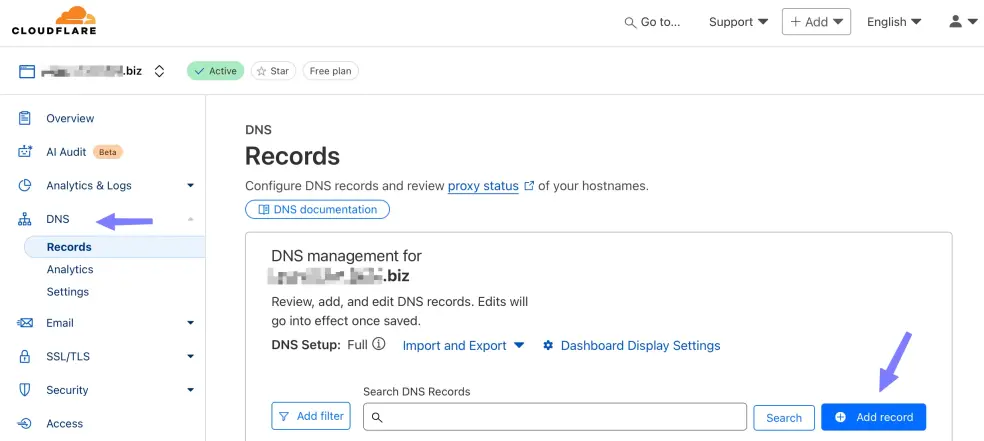
Sur votre panneau de contrôle DNS, allez aux paramètres DNS avancés et ajoutez un enregistrement “CNAME” à votre DNS.
Pour créer un nouveau CNAME, il faut entrer un alias et une adresse de destination vers laquelle celui-ci renverra.
Cet alias constituera le sous-domaine de votre site. Un nom comme “agenda” ou “réservation” peut s’avérer judicieux.
Par exemple, si votre domaine est votre societe.com, alors le nom de domaine complet sera agenda.votresociete.com.
La destination ou adresse hôte doit être www.supersaas.com.

N’entrez pas l’URL complète de votre agenda, mais uniquement www.supersaas.com, sans la partie /schedule/….
Le système SuperSaaS déduira le reste de l’URL automatiquement une fois que vous aurez relié le domaine à votre compte (à l’étape suivante).
Les changements de DNS se répercutent lentement et cela peut prendre jusqu’à 24 heures pour qu’ils entrent en effet. Après avoir attendu le temps nécessaire, vous pouvez accéder à votre nouveau domaine en tapant l’adresse dans un navigateur. Si vous avez suivi la procédure correctement, vous serez redirigés vers la page d’accueil SuperSaaS (mais pas encore vers votre agenda). Si vous avez déjà entré votre domaine personnalisé dans votre compte (comme expliqué à l’étape suivante), vous verrez un écran expliquant qu’il faut encore relier votre domaine à votre compte. C’est seulement après avoir atteint cette page correctement que vous pouvez continuer vers l’étape suivante.
Étape 4 : Relier votre domaine à votre compte
Vous pouvez à présent accéder à votre agenda en remplaçant la partie www.supersaas.com de l’adresse par votre nom de domaine personnalisé.
La prochaine étape consiste à relier votre domaine à votre compte. Cela vous apporte deux éléments importants :
D’abord, votre nom de domaine sera utilisé dans tous les emails sortants qui comportent une URL, comme les messages de rappel.
Ensuite, si un visiteur entre dans son navigateur le nom de domaine sans la partie /schedule/…, le système le redirigera vers votre compte plutôt que vers la page d’accueil de SuperSaaS.
Pour relier votre domaine à votre compte SuperSaaS :
- Dans votre Panneau de configuration, cliquez sur Paramètres et descendez jusqu’à la section “Apparence”. Vous y trouverez un lien Paramètres avancés.
- Sur la page “Paramètres avancés”, vous trouverez une section intitulée Utilisation de votre propre sous-domaine où vous pourrez entrer les informations du sous-domaine créé précédemment.
- Lorsque vous cochez et cliquez sur , le système vérifie si l’URL indiquée renvoie bien à SuperSaaS afin de garantir l’exactitude des rappels et emails de confirmation. Cette vérification permet aussi d’empêcher que quelqu’un d’autre ne renvoie vers votre agenda par erreur.
Vous pouvez utiliser plusieurs agendas avec le même compte et un unique nom de domaine. L’onglet “Superviser” de chaque agenda vous donnera l’URL à utiliser pour y accéder. Si vous avez plusieurs agendas et que quelqu’un tape uniquement le nom de domaine de votre URL personnalisée, vous pouvez choisir entre afficher une liste de vos agendas ou simplement le premier d’entre eux sur votre tableau de bord. Sur la page Contrôle d’accès sous l’en-tête Lorsqu’un utilisateur se connecte au domaine…, vous pouvez choisir entre les deux options.
Vous pouvez rediriger plusieurs sous-domaines vers le même compte. Par exemple, si vous voulez que www.monagenda.com et monagenda.com fonctionnent tous les deux, alors entrez exclusivement la partie monagenda.com.
Au contraire, si vous voulez que agenda1.exemple.com et agenda2.exemple.com redirigent vers deux comptes différents, entrez le nom de domaine en entier.
Le domaine principal détermine la langue que les visiteurs voient par défaut. Ainsi, un domaine terminant par .de redirigera vers un agenda en langue allemande.
Lorsque la langue n’est pas indiquée par le domaine, comme pour .com ou .org, l’agenda sera affiché dans la langue par défaut indiquée dans les Paramètres.
Vous pouvez forcer la page à s’ouvrir dans une langue en particulier en ajoutant ?lang=xx à l’URL, si xx est un code ISO ; par exemple fr ou en pour le français et l’anglais respectivement.
Étape 5 : (en option) Forcer une utilisation SSL sur Cloudflare (et non sur SuperSaaS)
Si vous voulez qu’un utilisateur qui arriverait par accident sur un vieux lien http soit automatiquement redirigé vers https, vous pouvez l’indiquer sur Cloudflare sur la page “SSL/TLS” de leur panneau de configuration, sous l’en-tête “Toujours utiliser HTTPS”. SuperSaaS propose un réglage similaire sur la page “Contrôle d’accès”, mais il est préférable de ne pas l’utiliser, car il redirigera les utilisateurs qui entrent votre nom de domaine personnalisé vers un domaine https SuperSaaS. (Nous avons mis en place ce fonctionnement, parce que notre système ne peut pas savoir si votre domaine personnalisé est en https et le lien ne fonctionnerait pas si l’on essayait de rediriger un utilisateur en https vers un domaine en http.).